
Details
Sag’s uns einfach – Benachrichtigungen verwalten


Wie funktioniert die Verwaltung?
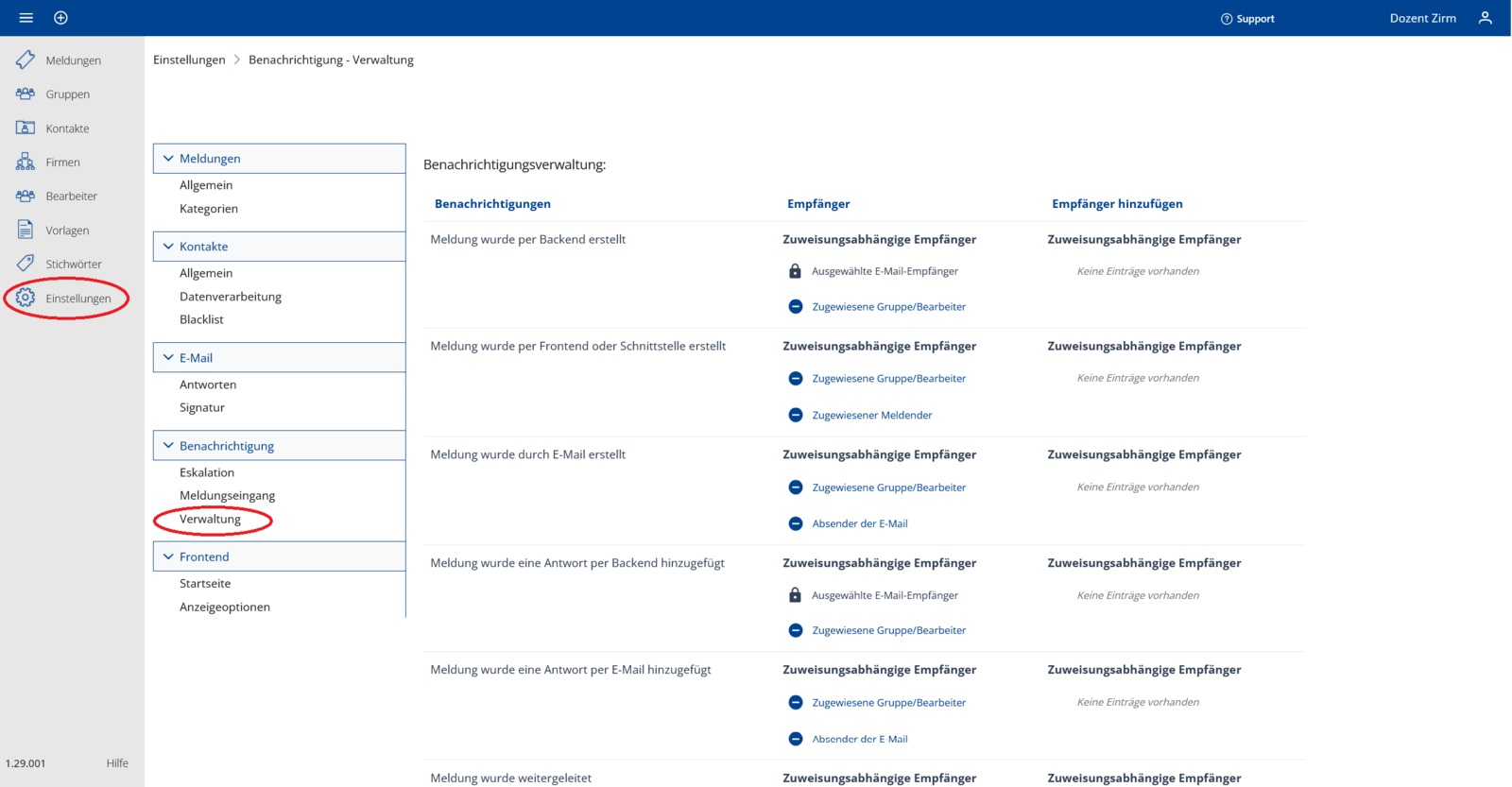
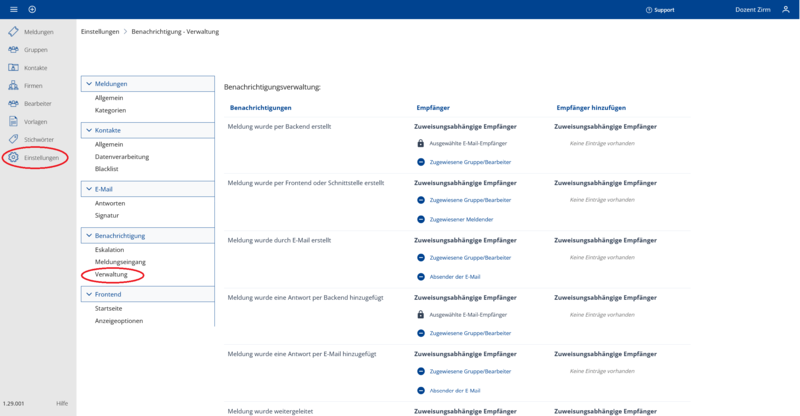
SUE-Administratoren gelangen über Einstellungen → Benachrichtigung → Verwaltung zur neuen Übersicht. Diese gliedert sich in drei Spalten:
1. Benachrichtigungen
Hier wird angezeigt, bei welcher Aktion im System eine Benachrichtigung ausgelöst wird – z. B. bei einer neuen Meldung, einer Weiterleitung oder einem Statuswechsel.
2. Empfänger
Diese Spalte zeigt, wer die Benachrichtigung erhält. Steht dort „zugewiesene Gruppe/Bearbeiter“, werden automatisch die in der Meldung hinterlegten Bearbeiter bzw. Gruppen informiert. Über das Minus-Symbol können Empfänger für eine Benachrichtigung deaktiviert werden. „Ausgewählte E-Mail-Empfänger“ werden individuell gesetzt (z. B. bei einer Weiterleitung). Diese sind daher nicht entfernbar – erkennbar am Schloss-Symbol.
3. Empfänger hinzufügen
In dieser Spalte stehen Empfänger zur Verfügung, die benachrichtigt werden können, sofern Sie über das Plus-Symbol zur jeweiligen Benachrichtigung hinzugefügt werden. Bei manchen Benachrichtigungen, wie zur Blacklist, kann man individuelle E-Mail-Adressen eingeben oder Bearbeiter bzw. Gruppen des Systems auswählen.
Ist „keine Einträge vorhanden“ sichtbar, werden alle möglichen Empfänger bereits benachrichtigt.
Fallbeispiel
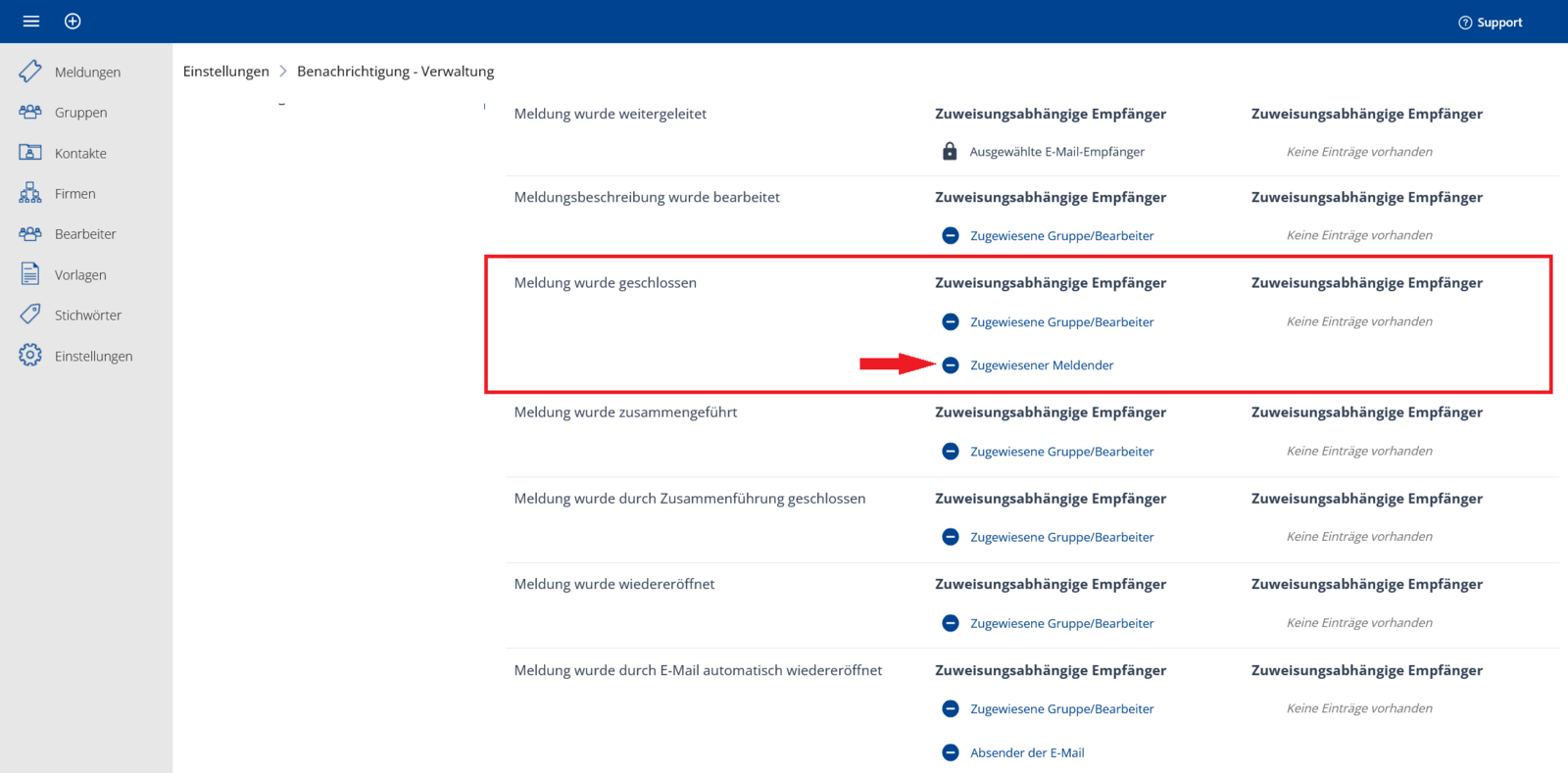
Sobald eine Meldung geschlossen wurde, schickt dass System eine automatische Benachrichtigung an den zugewiesenen Bearbeiter und den Meldenden. Es wird entschieden, dass Bearbeiter diese Benachrichtigung künftig nicht mehr erhalten sollen. Der SUE-Administrator des Systems geht zur Deaktivierung in der Benachrichtigungsverwaltung wie folgt vor:
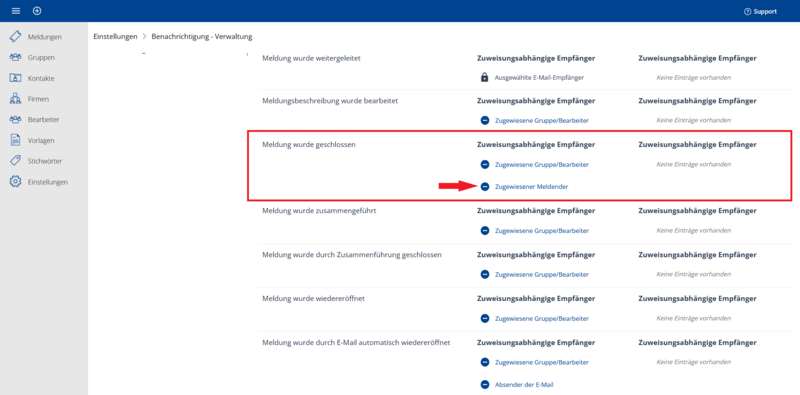
1. Scrollen Sie in der Spalte Benachrichtigung, bis Sie „Meldung wurde geschlossen“ sehen.
2. Klicken Sie in der Spalte Empfänger auf das Minus-Symbol bei „Zugewiesene Gruppe/Bearbeiter“. Dieser Empfänger wird automatisch in die Spalte „Empfänger hinzufügen“ verschoben.
3. Scrollen Sie in der Ansicht ganz nach untern und klicken Sie auf Speichern.
Ab sofort erhalten die zugewiesenen Bearbeiter keine Benachrichtigung mehr über das Schließen einer Meldung.
Bei Fragen oder Problemen rund um die Benachrichtigungsverwaltung hilft Ihnen unser Support gerne weiter: support@tsa.de